
Met USBis Historia kan je alle Roeselaarse geschiedenis- en erfgoedtijdschriften doorzoeken van 1975 tot 2025, en bekijken op je scherm.
Aan de slag
Eenmaal je de USB stick hebt ontvangen:
- Steek de USB stick in de connector van je laptop of PC.Zowel USB-A als USB-C worden ondersteund
- Klik op USBis.html
- De USBis toepassing opent nu vanzelf in je internet browser (Chrome, Edge, Safari,…)
- De naam die je opgaf bij de bestelling verschijnt rechtsboven. Dit kan niet gewijzigd worden.
- Tik je eerste zoekterm in het bovenste zoekbalkje, en druk op de ‘Enter’ toets
Wat vind je op het scherm?
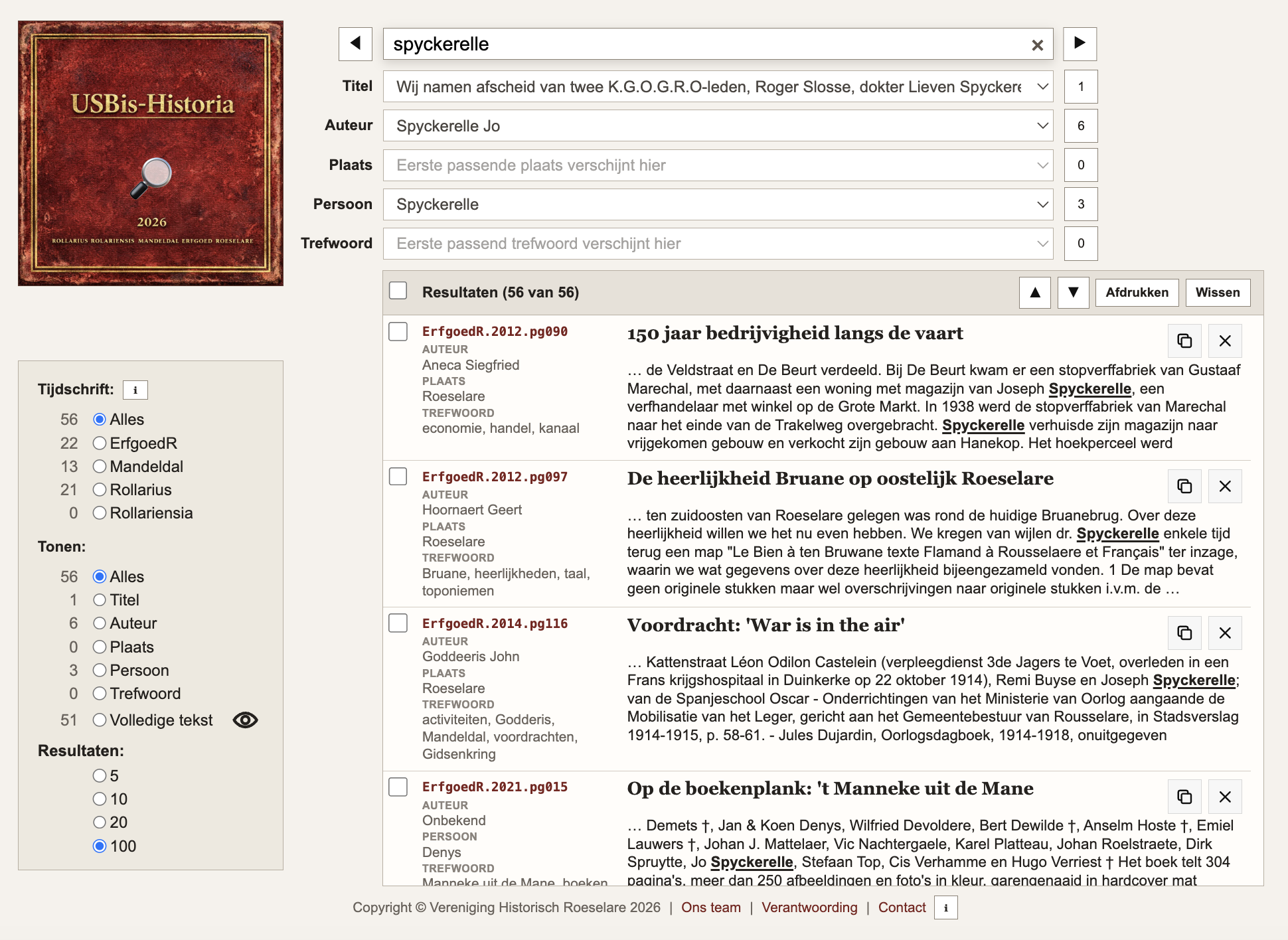
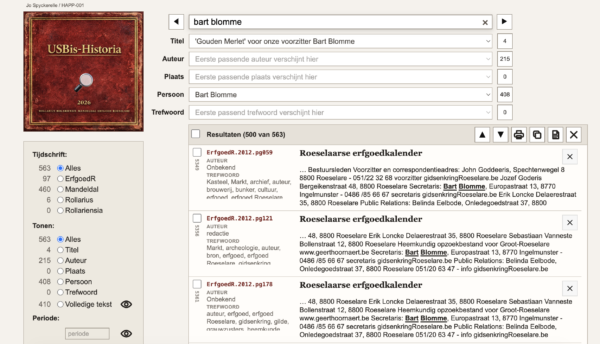
Het scherm is verdeeld in 4 vakken:
- Het zoekvak (rechts boven): hierin geef je aan wat je wil vinden.
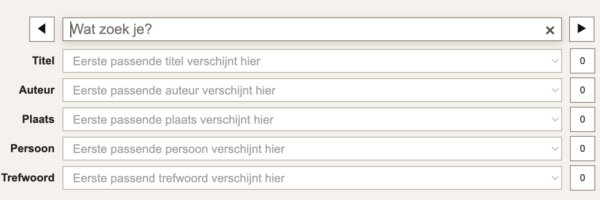
- Bovenaan is de zoekbalk
- daaronder 4 keuzevelden om je zoekopdracht te verfijnen: artikel, auteur, plaats, persoon en trefwoord
- Het resultatenvak (rechts onder) : al de artikels of pagina’s die met je zoekterm overeenkomen
- Het filtervak ( links onder): om het aantal zichtbare resultaten te verbergen
- Het logo (links boven): hiermee krijg je toegang tot meer uitleg en de hulpbestanden.
De zoekbalk
- Van zodra je een zoektekst intikt in de zoekbalk bovenaan gaat USBis aan het werk, en kijkt binnen de 4 keuzevelden daaronder naar overeenkomsten
- Als je klaar bent met je zoektekst, druk op ‘Enter’
- USBis haalt dan alle resultaten op, ook in de volledige tekst van de tijdschriften waar de zoektekst voorkomt.
- Dat alles verschijnt in het resultatenvak rechts onderaan
- Om je zoekopdracht te wissen tik je op het kruisje rechts van de zoekbalk, en kan je herbeginnen
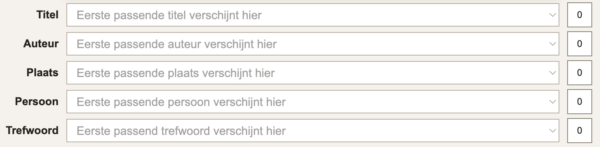
De keuzevelden
- Van zodra je een woord intikt in de zoekbalk kijkt USBis of er binnen de keuzevelden overeenkomsten zijn
- Rechts van elk keuzeveld zie je het aantal resultaten
- Er zijn vijf keuzevelden: De titel van het artikel; de auteur; een plaatsnaam; een persoonsnaam; en een trefwoord
- ‘Roes’ in het zoekveld bovenaan zal bv onmiddelijk ‘Roeselare’ als plaats laten zien (wat had je anders verwacht?), maar in de keuzelijst verschijnt ook ‘Roesbrugge’
- In een keuzeveld kan je enkel een selectie maken uit de keuzelijst met het ↓ pijltje aan de rechterkant
- Klikken op een selectie uit de keuzelijst kopieert meteen de inhoud ervan naar het zoekveld bovenaan.
- Druk daarna op ‘Enter’, dan zoekt USBis terug op die zoektekst.
- Zo kan je bv snel aan de hand van een titel dat ene artikel vinden waar je naar op zoek was.
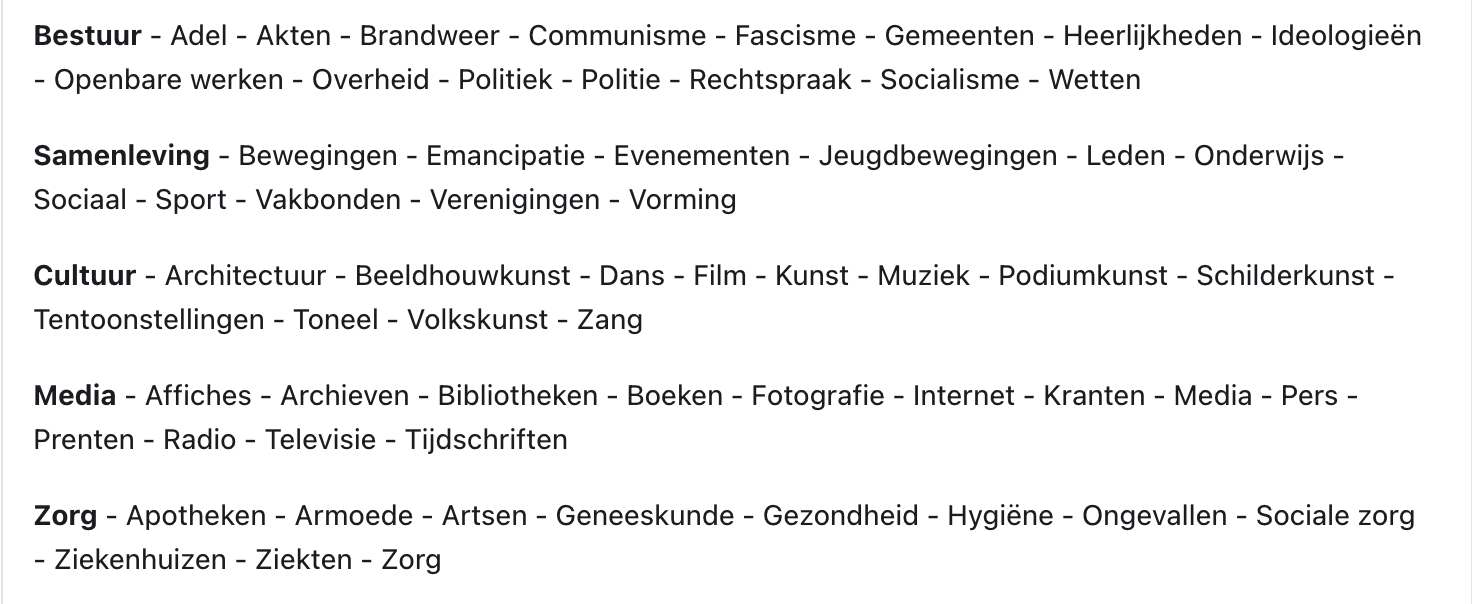
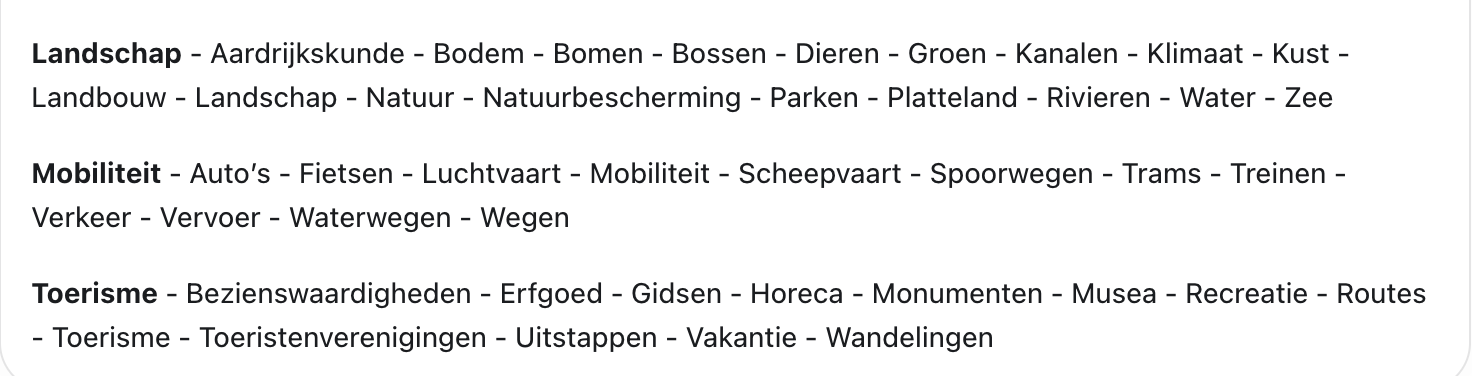
Trefwoorden, categorieën en thema’s
- Trefwoorden is een bijzonder soort keuzeveld
- In de huidige versie zijn er meer dan 2700!
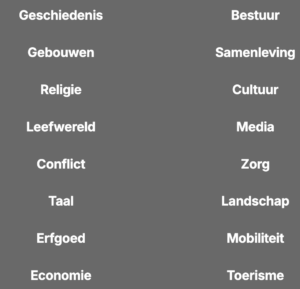
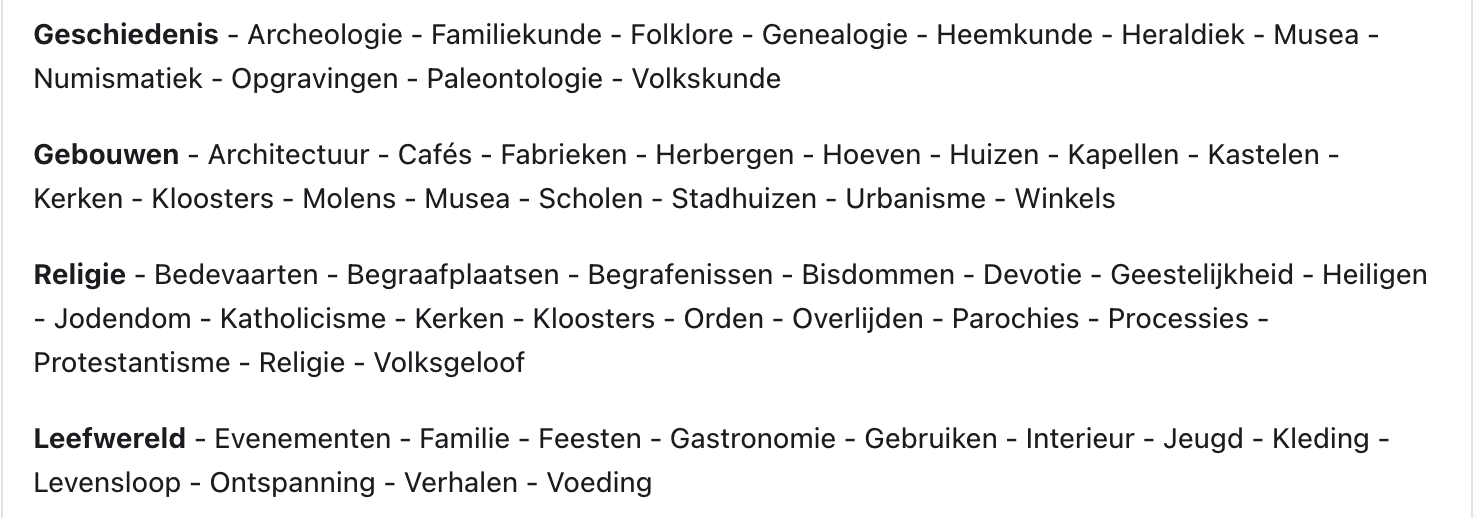
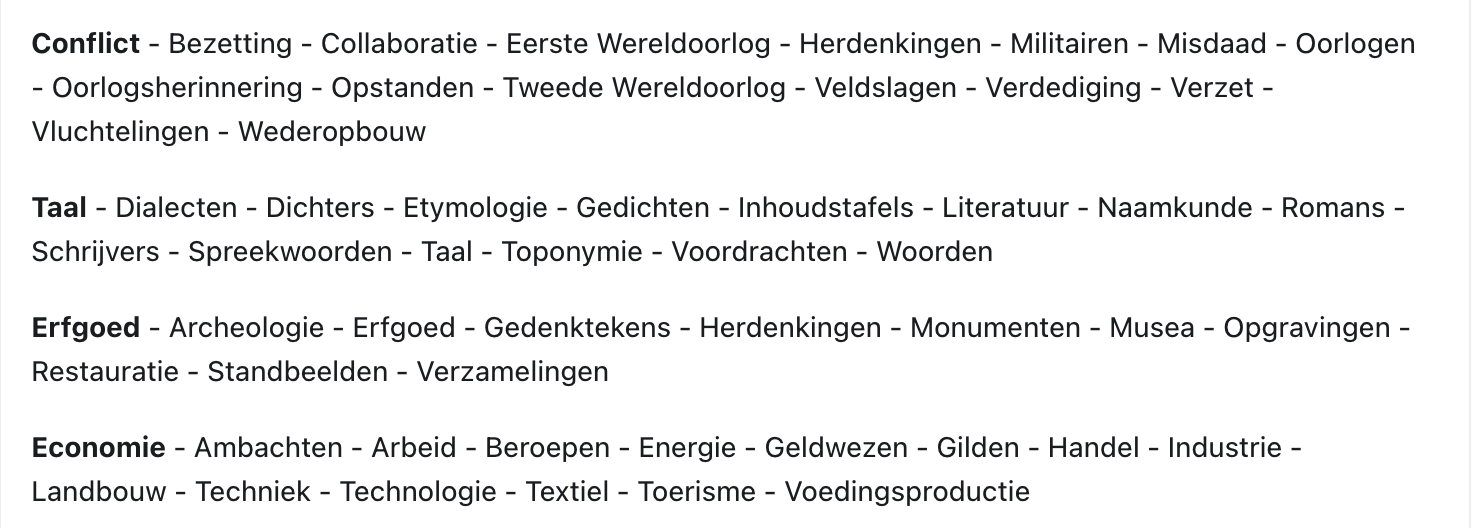
- Trefwoorden worden gegroepeerd in categorieën, en op hun beurt geklasseerd onder grote thema’s. Je vindt hiernaast een overzicht.
- In het keuzeveld zie je bij een overeenkomst een zoekpad verschijnen: Thema | Categorie | Trefwoord
- Een trefwoord kan tot meerdere categorieën of thema’s behoren
- Je kan ook een trefwoord, categorie of thema direct in de zoekbalk bovenaan ingeven.
Resultaten
- Alles wat overeenkomt met je zoektekst verschijnt onderaan rechts in het resultatenvak
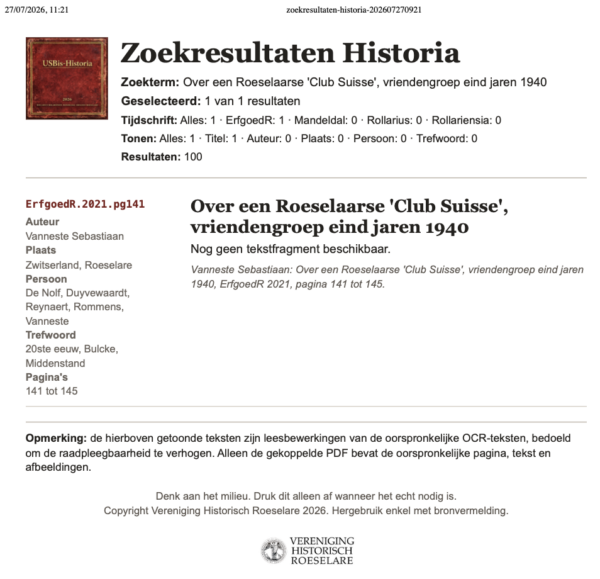
- Elk resultaat toont in de linkerkolom een paar vaste gegevens:
- Tijdschrift, jaargang, en pagina, en ook het aantal pagina’s
- Auteur
- Overeenkomend trefwoord, persoon- en plaatsnaam
- Rechts vind je een kort extract van het gevonden artikel; je zoektekst is in vetjes weergegeven
- Door met de muis over de linkerkolom te bewegen krijg je een uitgebreider stuk tekst te zien, en de volledige lijst van de trefwoorden
- Klikken op de pagina-aanduiding ( bv Mandeldal.1982.pg107) opent direct de overeenstemmende pdf pagina in een ander tabblad van je internet browser.
- Je kan dat tabblad met het artikel laten openstaan, en terugkeren naar de hoofdpagina, of het artikel-tabblad sluiten
Resultatenbalk
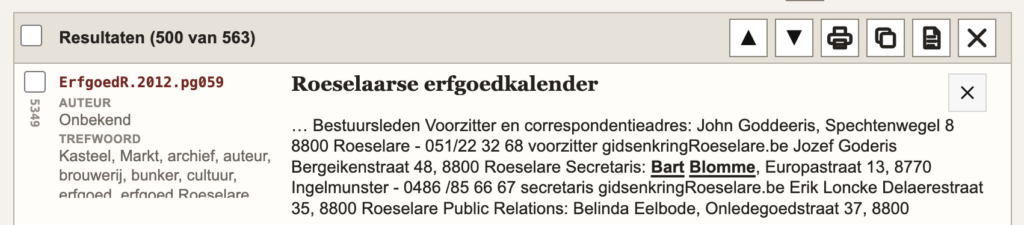
Eenmaal je eerste ‘vangst’ binnen, kan je die verder gaan bewerken. De belangrijkste instrumenten vind je daarvoor in de resultatenbalk, van links naar rechts:
- Selectievak: Hiermee kan je alle resultaten ineens selecteren
- Aantal resultaten: Telkens worden maximaal 500 resultaten getoond
- Sorteren: Oudste resultaten eerst ( in volgorde van publicatie)
- Sorteren: Meest recente resultaten eerst
- Resultatenlijst afdrukken/Opslaan als pdf
- (de tekst van) resultaten mailen
- Tekst kopiëren van het geselecteerde artikel
- Volledige artikel afdrukken/ opslaan (noteer begin-en eindpagina)
- Zoekopdracht wissen
Als je met de computermuis over deze symbolen beweegt krijg je een korte uitleg te zien

Individuele resultaten
- Met elk resultaat kan je afzonderlijk beslissen wat te doen:
- Ofwel de pdf pagina openen in een apart tabblad
- Ofwel selecteren met het selectievakje links
- Ofwel verwijderen met het kruisje rechts
- Let wel: een resultaat (of een lijst ervan) kan slechts worden bewaard als er minstens één is aangevinkt.
- Krijg je een verkeerde pagina te zien, met name waar de titel niet overeenkomt met de inhoud? Noteer dan de 4-cijfercode links, en laat het ons weten.
- De herkende tekst is zeker niet altijd perfect en foutloos. De originele pagina’s werden met verschillende technieken ingescand, de huidige technologie heeft die niet volledig kunnen rechtzetten. De tekst is enkel bedoeld als een hulpmiddel, niet als een authentieke bron.
- Zie je een fout? Meld het met het mail knopje. In een volgende uitgave zetten we het dan recht. Bedankt voor je medewerking!
Resultaten bewaren
- Met de knop Resultaat Afdrukken/Bewaren kan je de relevante informatie voor de individueel geselecteerde artikels bewaren
- !!! Let wel, de herkende tekst is slechts een hulpmiddel, voor de authentieke tekst moet je telkens terug gaan naar het oorspronkelijke pdf bestand.
- Voor een volledig artikel noteer je de begin- en eindpagina, en vult die in bij het afdruk/bewaarvenster in het nieuwe tabblad
- Mailen kan ook, je vindt een mail icoontje bovenaan in de resultatenbalk; beperkt tot 5 artikels
- Voor al het voorgaande: selecteer wel eerst welke artikelen je wil behouden met het selectie-vakje.
Filteren
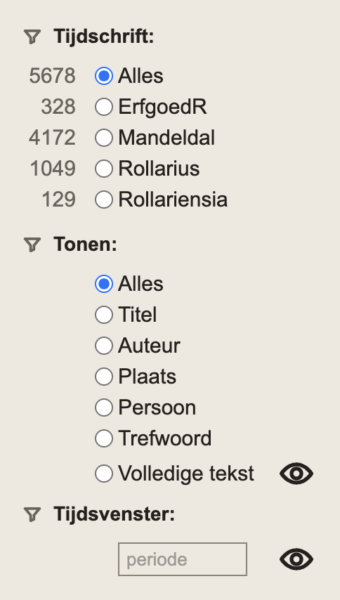
- Links onderaan vind je het vak met filters.
- Denk aan een reeks zeven, waarmee je de gevonden resultaten verder kan verfijnen en inperken
- Filteren verwijdert geen resultaten, het laat ze enkel niet meer zien, in tegenstelling met de individuele wisknop [x] naast elk resultaat
- Je hebt drie groepen filters: Tijdschrift, Tonen, en Tijdsvenster. De drie groepen werken samen, het is dus altijd een “EN” logica
- Onder ‘Tonen” heb je nog verdere keuzes: Titel, Auteur, Plaats, Persoon en Trefwoord
- De laatste optie, ‘Volledige Tekst” laat zien hoeveel keer je zoektekst werd gevonden in de volledige tekst
- Bij volledige tekst kan je ook ‘een oogje dichtknijpen’ 😉, dan worden deze resultaten niet getoond, enkel nog de vorige vier keuzes
Tijdsvenster
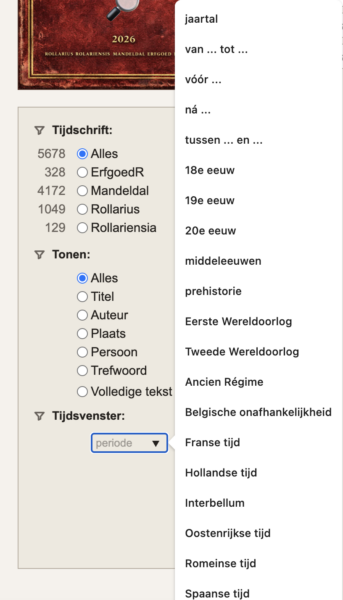
- Tijdsvenster is een speciale filter, geschiedenis heeft altijd met data en jaartallen te maken
- Tijdsvenster is een semi- vrij veld, om de resultaten verder te verfijnen naar een jaar of periode
- Klik op het veld om een optie te kiezen. Bij de eerste vijf kan je één of meerdere jaartallen ingeven, de overige zijn een lijst van historische periodes
- Je kan deze filter eveneens tijdelijk uitschakelen door ‘een oogje dicht te knijpen’😉

Voor gevorderden
- Links en rechts van de zoekbalk bovenaan kan je met de
◀ en ▶pijlen achteruit en vooruit gaan in je 20 laatste zoekopdrachten - Bij de trefwoorden is een afzonderlijk thema ‘Redactie’, niet zichtbaar voor het grote publiek, met allerlei trefwoorden rond de tijdschriften zelf: inhoudstabel, voorkaft, bibliografie, weerkerende rubrieken in de tijdschriften, enz
- De zoekbalk volgt een ‘EN’ logica: “Derdeyn piano” zoekt naar artikels waar zowel ‘Derdeyn’ als ‘piano’ in voorkomt. Als je daarentegen “Derdeyn OF piano” ingeeft, zoekt USBis naar artikels die ofwel Derdeyn ofwel piano bevatten. Voor een letterlijke zoekterm gebruik je aanhalingstekens, bv ” Textiel in Rumbeke”
- Korte woorden zoals een, het, de, van, op enz. worden genegeerd bij de zoekopdrachten
Truuks en tips
- In het resultatenvak duidt een tekstpagina-icoontje op een artikel met meerdere pagina’s.
- In de zoekbalk: # en artikel nummer (bv #4831):direct het artikel in het resultatenvak
- Paginamarkering (bv |||Mandeldal.1992.pg.203||| ) in de zoekbalk: de pdf pagina wordt getoond in een nieuw tabblad
- Voor trefwoorden is enkelvoud gelijk aan meervoud, herberg = herbergen
- Afkortingen worden zonder punten weergegeven, B.R.T. = BRT
- Bij organisaties is de nieuwe naam of afkorting eveneens geldig, bv COO = OCMW
- In de zoekbalk ‘afscheid’, of ‘memoriam’ : reeks artikels bij afscheid of overlijden van een medewerker aan de tijdschriften
- Het vergrootglas van het logo brengt je rechtstreeks naar de lokale handleiding

Achter de schermen
- Ctrl/Option-Klik op “Tijdschrift” in het filtervak: je krijgt de volledige artikellijst met paginamarkering, titel, auteur en artikelnummer. Handig om snel door de volledige index te bladeren.
- Ctrl/Option-Klik op één van de tijdschrift-titels in het filtervak, “ErfgoedR”, “Mandeldal”, “Rollarius” of “Rollariensia”: de volledige herkende tekst van dat tijdschrift wordt getoond. Dit is de OCR/leesversie, niet de originele jaargang-pdf’s met afbeeldingen. Bedoeld voor snelle controle of vrij lezen door alle tekstpagina’s.
- Ctrl/Option-Klik op “Trefwoord” in het zoekgedeelte : het volledige overzicht van thema’s, categorieën en trefwoorden. Voor gevorderde gebruikers die willen zien welke inhoudelijke zoekpaden beschikbaar zijn.
- Heb je een Mac? Gebruik dan bij voorkeur Option-Klik
Toelichting en Help
- In het logo-vak rechts boven zie je een vergrootglas, tik daarop en je krijgt een scherm met dezelfde uitleg als hierboven.
- Er is geen online helplijn voor deze toepassing. Mocht iets niet werken, laat het ons weten via ons mail adres info@historischroeselare.be. We proberen je binnen de week een antwoord te geven. Dat is ook het adres voor suggesties en correcties.
En het internet?
- De pdf bestanden – in totaal 4 Gb – zijn te groot om op het internet bekeken te worden worden
- Op www.historischroeselare/webhistoria vind je een beperkt aantal bestanden die je als een eerste aanzet kan gebruiken:
- De volledige index van alle artikelen: titel, auteur, tijdschrift, jaargang en pagina
- Een pdf van de herkende tekst van elk van de vier tijdschriften
- !!! Let wel, de herkende tekst is slechts een hulpmiddel, voor de authentieke tekst moet je telkens terug gaan naar het oorspronkelijke pdf bestand.
- Op dit moment kan je nog de individuele nummers van de pagina’s als pdf raadplegen als volgt:
- https://gidsenkringroeselare.be/rollarius.html
- https://gidsenkringroeselare.be/mandeldaltijdschriften.html
- https://www.gidsenkringroeselare.be/rollariensia.html
- Het meest recente tijdschrift Erfgoed Roeselare is niet afzonderlijk online raadpleegbaar